|
・アカウントとは?
管理者がIDとPASSを自由に発行できます。そのIDで外部ユーザーがログインした際に、フォルダへのアクセス制限や操作制限を設定することができます。
例えば外部の頻繁に付き合いのあるデザイナーやカメラマンの方にアカウントを発行し、その方がログインしたときに専用フォルダしか見えないという設定が可能です。
アカウントの新規発行、設定は管理画面から可能です。
・アカウント設定の手順
・アカウント名
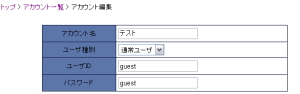
自由にアカウントに名前をつけられます。
例)○○部 広報用 ゲスト用
|
|
|
 |
・ユーザ種別
種別:管理者では管理ページにアクセスすることができます。 |
|
|
|
|
・ID/PASSの設定
このアカウントでログインする際のID/PASSを自由に設定できます。
※半角英数字のみ可能です |
|
|
|
・アクセス権限
このアカウントでログインしたときに可能な操作を制限できます。
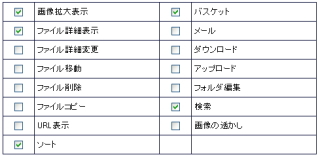
以下の中でこのアカウントで可能な操作を設定できます。
画像拡大表示…画像を実寸サイズで表示させることができます。
ファイル詳細表示…ファイルの詳細情報を表示させることができます。
ファイル詳細変更…ファイルの詳細情報を変更することができます。
ファイル移動…ファイルを違うフォルダに移動させることができます。
ファイル削除…ファイルを削除することができます。
ファイルコピー…ファイルを違うフォルダにコピーすることができます。
URL表示…ファイルにアクセスできるURLを表示させることができます。
ソート…ファイルの表示方法を変更することができます。
バスケット…バスケット機能を使用することができます。
メール…ファイルのURLをメールすることができます。
ダウンロード…ファイルをダウンロードすることができます。
アップロード…ファイルをアップロードすることができます。
フォルダ編集…フォルダを作成・編集することができます。
検索…ファイルを検索することができます。
画像の透かし…チェックすると表示する画像に透かしが挿入されます。
|
|
|
|
|
・フォルダの表示設定
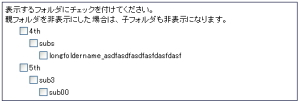
フォルダのチェックをはずすと、 このアカウントでアクセスしてもそのフォルダは見えなくなります。
公開したいフォルダのみにチェックすれば特定の相手には見せたくないデータは公開しなくてすみます。 |
|
|
|
|
|
|